Última actualización: July 2026
Place the Keycaps! Controles en PC
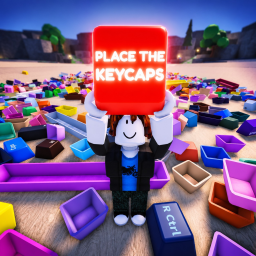
Referencia completa de controles en PC para Place the Keycaps! en Roblox: Q para lanzar teclas, CTRL para liberar el ratón, movimiento, cámara e interacciones de clasificación.
Asignaciones predeterminadas en PC
Place the Keycaps! en PC usa un conjunto pequeño pero importante de teclas centradas en clasificar teclas de un montón. La acción más crítica es lanzar: pulsa Q para arrojar una tecla que llevas hacia el cursor o el área objetivo. Lanzar es más rápido que llevar cada cap a su ranura a pie, y se vuelve esencial cuando los montones crecen en sesiones Beta.
El movimiento sigue los controles estándar WASD de Roblox. Tu personaje camina por el área de clasificación, se acerca a montones e interactúa con estaciones de teclado. El ratón controla la cámara salvo que el cursor esté bloqueado para jugar. Muchos puzzles de clasificación bloquean el cursor para agarrar y colocar con precisión; Place the Keycaps! sigue ese patrón durante la clasificación activa.
Pulsa CTRL para liberar el ratón cuando necesites mover la cámara libremente, pulsar botones de la interfaz o reposicionar la vista alrededor de un montón alto. La liberación es temporal: volverás al modo clasificación al hacer clic de nuevo en el espacio de juego. Aprender cuándo liberar y cuándo permanecer bloqueado es una de las primeras habilidades que deben practicar los jugadores nuevos.
Ratón e interacción
El clic izquierdo suele recoger o seleccionar teclas según el contexto. Frente a un montón, hacer clic en una cap la añade a tu ranura de transporte o mano. Algunas builds Beta resaltan la cap más cercana bajo la mira; otras exigen estar más cerca. Si recoger se siente inconsistente, acércate y alinea la cámara hacia abajo, al centro del montón.
El clic derecho o alternativo puede cancelar un ítem sujeto o soltar una cap de vuelta al montón; el comportamiento exacto puede cambiar en actualizaciones Beta. Si agarras mal una cap, usa soltar o lanzar hacia una zona neutral en lugar de colocarla en la fila incorrecta del teclado. Colocar en ranura equivocada cuesta más tiempo que re-clasificar rápido desde el montón.
La rueda del ratón ajusta el zoom de cámara en la mayoría de experiencias Roblox, y Place the Keycaps! no es excepción. Aleja el zoom para ver un layout completo mientras clasificas; acércalo al emparejar caps parecidas como variantes de Shift o clusters de flechas. Combina cambios de zoom con CTRL para liberar y obtener la vista más clara de filas apretadas.
Lanzar con Q
El lanzamiento con Q es la mecánica distintiva de Place the Keycaps!. Tras recoger una tecla, apunta a la ranura destino o al área general del teclado y pulsa Q. La cap viaja en arco hacia tu punto de mira. Lanzamientos cortos caen en ranuras cercanas; los largos ayudan cuando estás al borde del montón y el teclado queda a varios pasos.
La precisión del lanzamiento mejora con la práctica. Empieza con teclas grandes — Enter, Space y Shift — porque sus ranuras son más fáciles de acertar. Avanza a filas numéricas y teclas de función cuando entiendas altura del arco y distancia. Pasarse suele significar que lanzaste mientras te movías; quédate quieto para colocaciones precisas en caps pequeñas.
Lanzar también ayuda a despejar desorden cuando un montón se desborda. En lugar de apilar caps peligrosamente alto, lanza extras hacia una zona de staging o un montón secundario si el mapa lo permite. Lee nuestra guía de lanzamiento dedicada para ángulos avanzados, cadenas de lanzamiento y peculiaridades específicas de Beta.
Cámara y ajustes de comodidad
La sensibilidad de cámara de Roblox se controla en el menú principal de ajustes de Roblox, no solo dentro de Place the Keycaps!. Sensibilidad baja ayuda al alinear caps en teclas estrechas; sensibilidad alta ayuda al girar rápido entre montón y teclado. Ajusta antes de sesiones largas de clasificación para reducir tensión en la muñeca.
El modo pantalla completa elimina distracciones de otras pestañas del navegador o del marco de la app Roblox. En PCs modestos, bajar la calidad gráfica de Roblox puede estabilizar los FPS cuando docenas de teclas se simulan con física en un montón. FPS estables hacen más fiables el timing de lanzamiento y recogida.
Si juegas con trackpad en portátil, considera conectar un ratón para probar la Beta. Los trackpads luchan con juegos de clasificación de cursor bloqueado. Los jugadores móviles deben visitar la página de controles móviles en lugar de forzar asignaciones de PC en dispositivos táctiles.
Controles durante la Beta
KEYBOARDS!!!!! puede reasignar teclas o añadir acciones nuevas antes del lanzamiento completo. Esta wiki se actualiza cuando aparecen cambios verificados en notas de parche o anuncios del desarrollador. Revisa siempre el panel de ayuda in-game si existe: a veces lista bindings aún no documentados públicamente.
Reporta controles rotos de forma constructiva en el grupo Roblox del juego o canales sociales si están disponibles. Especifica tu dispositivo, método de entrada y si CTRL deja de liberar tras un popup de interfaz. Los bugs de bloqueo de ratón son comunes en juegos de clasificación y suelen parchearse rápido.
Para un plan de sesión completo que combine controles con objetivos, continúa con el Walkthrough y la guía de cómo jugar. Dominar Q y CTRL pronto te ahorrará horas cuando crezcan los requisitos de colección.
Preguntas frecuentes
¿Qué tecla lanza teclas en Place the Keycaps!?
¿Cómo libero el ratón?
¿Puedo reasignar Q o CTRL?
¿Por qué mi cap falla la ranura al lanzar?
¿Los jugadores móviles usan Q y CTRL?
¿Place the Keycaps! soporta mando?
Páginas relacionadas
Controles móviles
Entrada táctil, gestos y consejos de clasificación en móvil.
Cómo lanzar teclas
Técnicas avanzadas de lanzamiento con Q para clears más rápidos.
Cómo jugar
Conecta los controles con el bucle completo de clasificación y colección.
Walkthrough
Practica los controles paso a paso en tu primera sesión.